

MovableType.net の管理画面にログイン(サインイン)する際に、多要素認証を利用できるようになりました。本記事では、多要素認証の設定・利用方法について紹介します。
サポートしている認証アプリ
多要素認証を利用するにはTOTP(時間ベースのワンタイムパスワード)に対応した認証コードの生成アプリケーション (認証アプリ) が必要です。
次の認証コード生成アプリで動作を確認しています。他にも、TOTP規格に準拠した任意のアプリやデバイスを利用できます。
- Google Authenticator ( iOS版 / Android版 )
- Microsoft Authenticator ( iOS版 / Android版 )
- Twilio Authy ( iOS版 / Android版 )
- 2FA Authenticator (2FAS) ( iOS版 / Android版 )
- 1Password
設定方法
- 管理画面にログイン後、右上にある人のシルエットのアイコンをクリックし [アカウント] ページへ移動
- 左メニューから [多要素認証] を選択し、認証デバイスの [設定する] をクリック
- 管理画面に表示されるQRコードを、認証アプリ等で読み込んで登録
- 認証アプリに表示された6桁の認証コードを、管理画面に登録
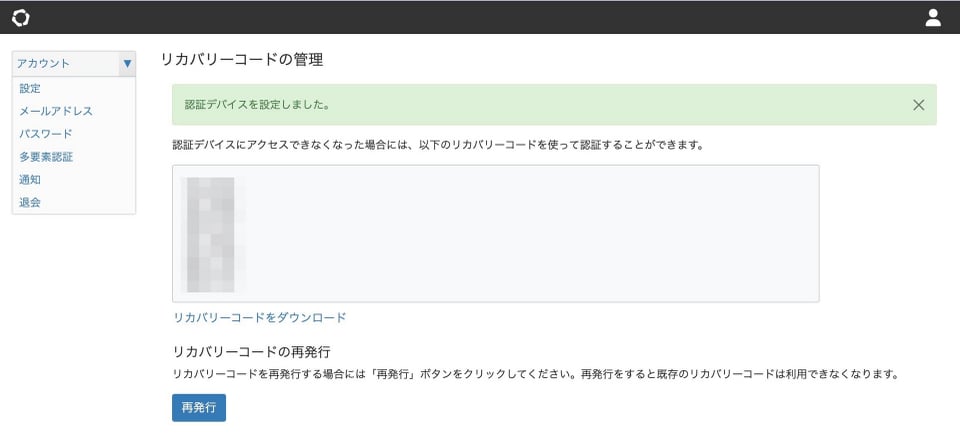
- 登録完了後に表示される、リカバリーコードを任意の場所に保管する
リカバリーコードの保存
認証コードの登録が完了すると、認証アプリが利用できないときのためのリカバリーコードを表示します。ダウンロードして、任意の場所に保管してください。
設定完了例
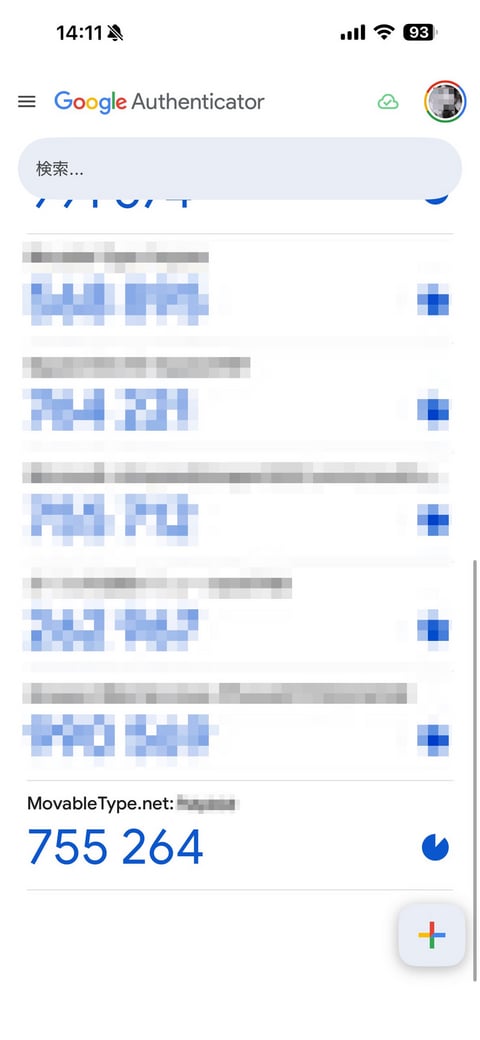
Google Authenticator で設定を行った例です。MovableType.net にログインするための6桁の認証コードが表示されます。
利用方法
ログイン画面で、メールアドレスとパスワードを入力し、[サインイン] を押します。
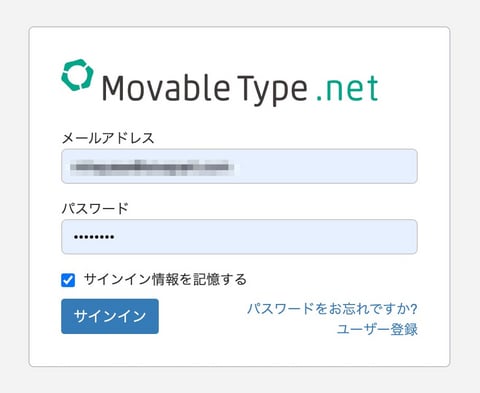
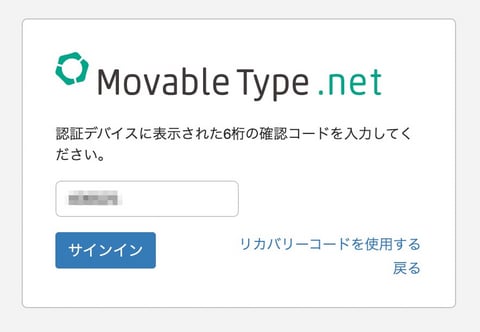
次に認証コードの入力欄が表示されるので、認証アプリに表示された6桁のコードを入力して [サインイン] を押すとログインできます。