 マニュアル
マニュアル
プランや契約期間の変更
ご契約中のプランのアップグレード、ダウングレードや、契約期間の変更(年払いから月払い/月払いから年払い)はいつでも可能です。
変更後のプランやお支払方法により、変更方法や注意事項が異なります。
「プラン変更前の準備」と「注意事項」を事前に確認の上、お支払方法に応じたマニュアルをご参照ください。
プラン変更前の準備
- 「プラン」表を参考に、利用したいプランを決める。
注意事項
プラン変更ができるのは「オーナー権限」のあるアカウントのみとなります。
旧プランから新プランに変更した場合、旧プランに戻すことができなくなります。
現在のご利用状況(フォーム数・ユーザー数・1つのフォームに設定できる項目数・設定できる通知先メールアドレス数・条件分岐)に応じたプランへの変更のみ可能です。
プラン変更に伴い、お支払いいただいた料金の払い戻しや、日割り計算による差額の返金は行っておりません。
プラン変更に伴い、次回更新分のご利用料金請求がライセンスコード購入時に発生します。
Paypal 購入の場合、プランアップグレード時の残存期間については、有効期限での調整を行います。(差額請求ではありません)
プラン変更手順
現在のご契約内容は「契約内容を確認する(プラン・契約期間・自動継続)」の手順でご確認ください。
クレジットカード決済 または 請求書払い(後払い)の場合
- ライセンスコードを購入する
購入ページ でプランを選択いただくと注文フォームが表示されます。ご注文を確認後、1-2営業日中にメールにてライセンスコードを納品します。
お取引条件等は、注文フォーム冒頭にてご案内しております。事前にご確認くださいますようご協力をお願いいたします。
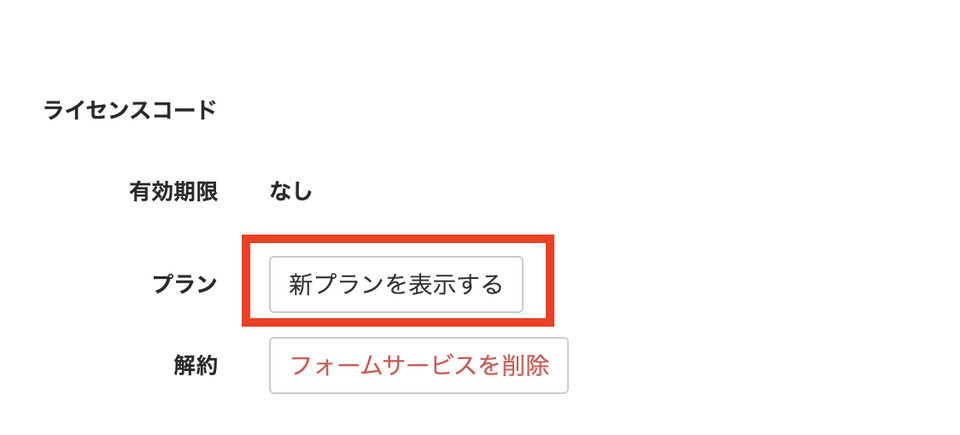
- 左サイドバー [プラン] - [設定] の「プラン設定」画面を開く
旧プランから新プランへ変更する場合は「新プランを表示する」ボタンをクリックする
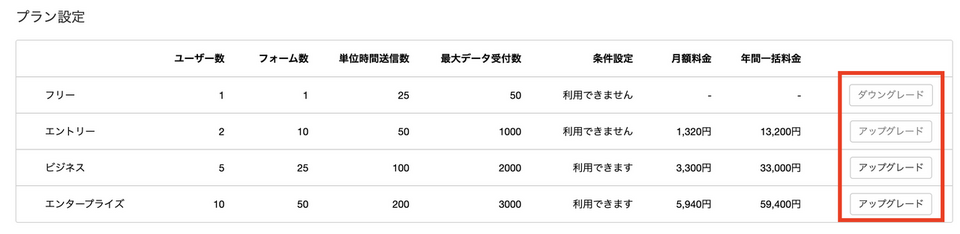
- ①で購入したライセンスコードのプランの「アップグレード(ダウンロード)」ボタンをクリックする
- 「自動継続の停止」ボタンをクリックする
この画面が表示されない場合、次の手順に進んでください。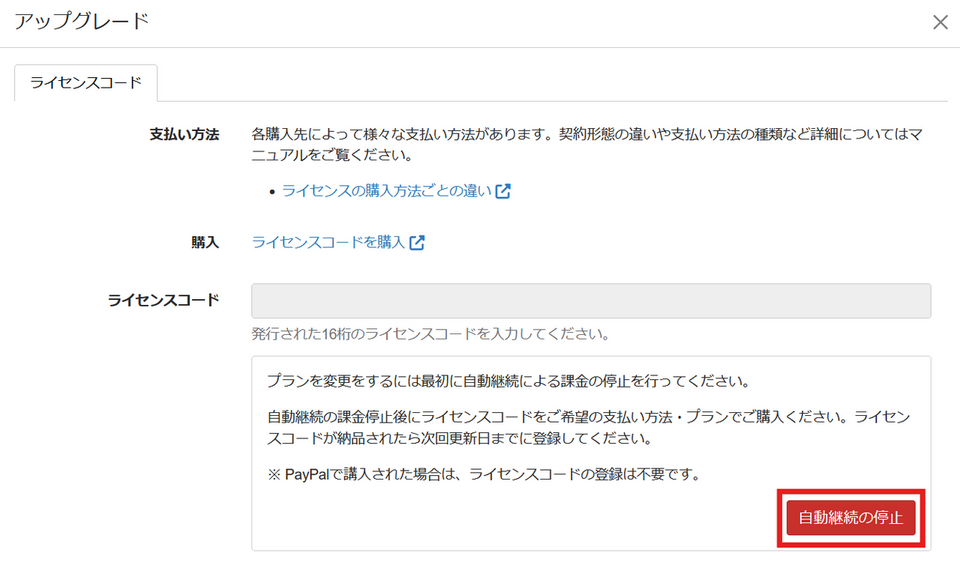
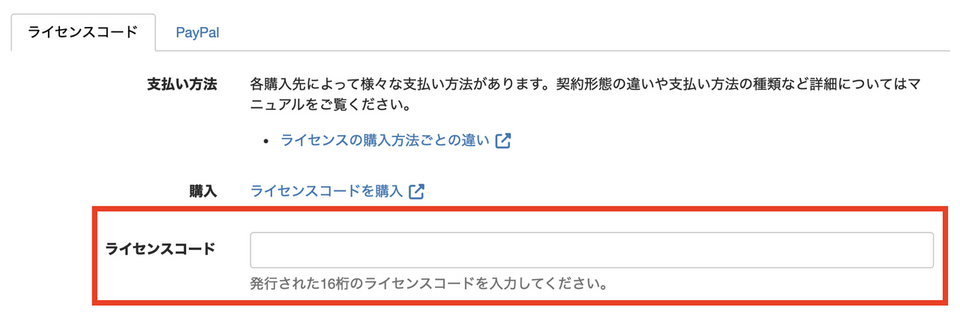
- 「ライセンスコード」入力欄に、購入済みのライセンスコードを入力する
一度登録したライセンスは再利用できません。
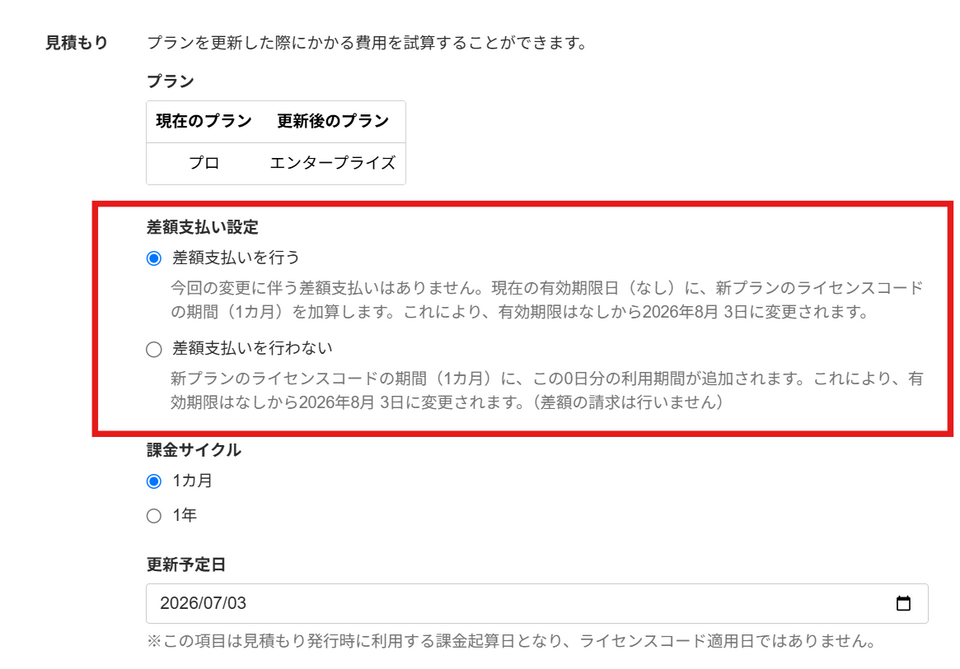
- 「差額支払い設定」項目で有効期限日までの残日数の扱いを選択する
ライセンスの有効期限の日付は、日本時間で午前9時を基準としています。
「差額支払いを行う」を選択した場合、ライセンスコードの登録を行った時点で【現プランと新プランの残日数分差額】と【この後に選択する追加オプションの金額】の請求が発生します。
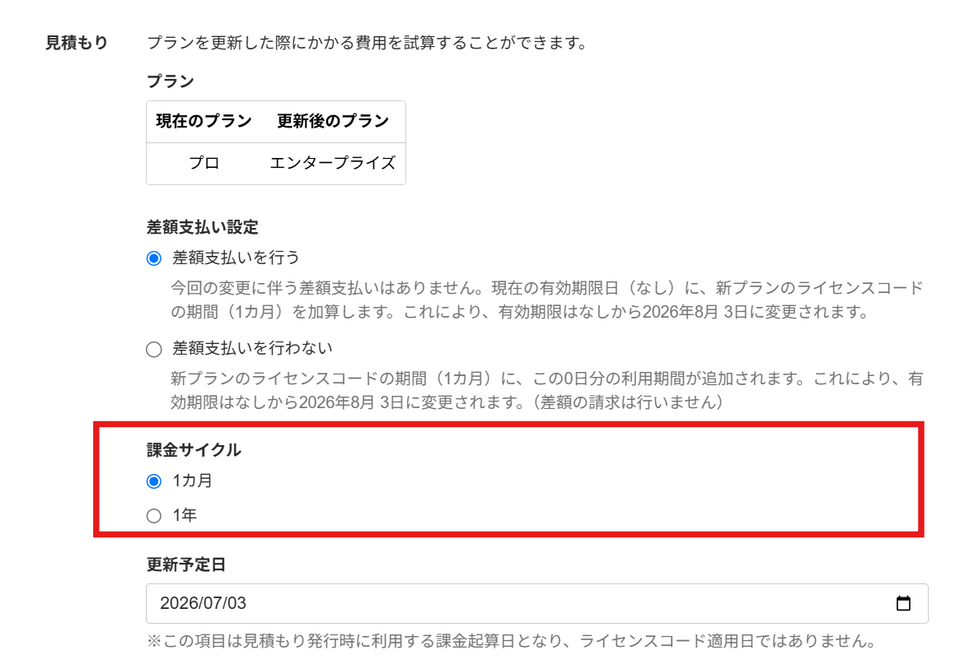
- 「課金サイクル」項目で「1カ月(自動継続) / 1年(自動継続)」のいずれかを選択する
- 「追加オプション」を購入する場合は「見積もり」項目の「+オプションを追加」リンクをクリックする
追加オプションを購入予定がなければ手順 9 に進んでください。 - 「オプションを追加」画面の「設定」項目で追加したいオプションを「追加」ボタンをクリックする
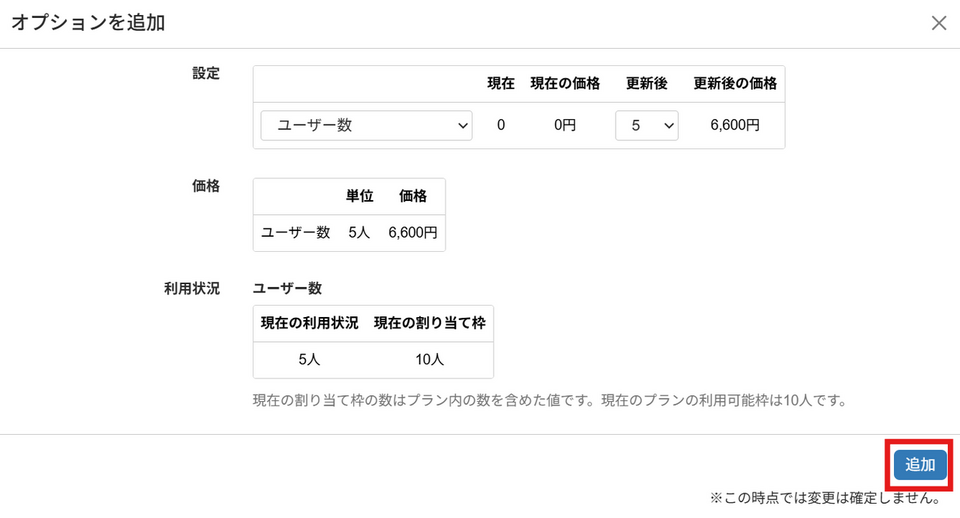
- 「更新後の価格」で金額を確認する
詳細は「▶更新後の価格の詳細」をクリックし確認してください。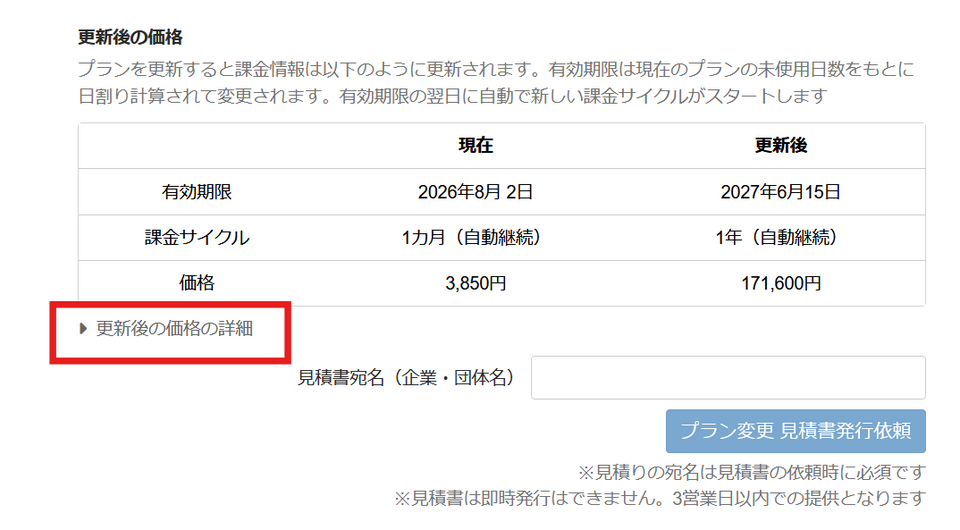
- 「登録時に発生する料金」でプラン変更時実施時(ライセンスコード登録時)の請求金額を確認する
詳細は「▶請求金額の詳細」をクリックし確認してください。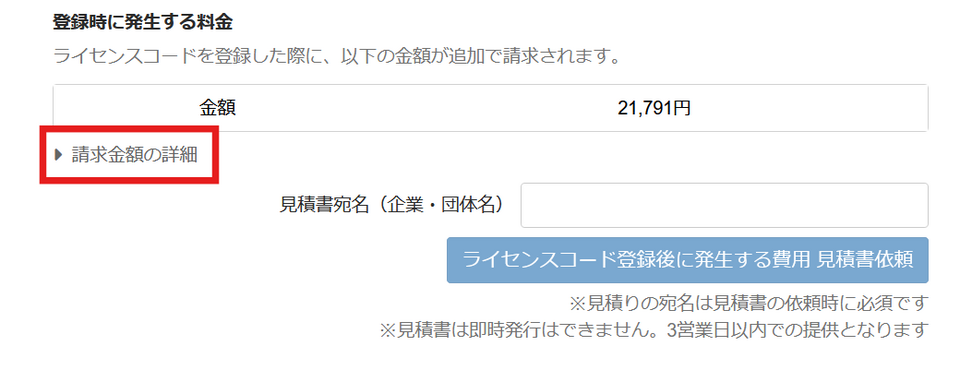
- 「登録」ボタンをクリックする
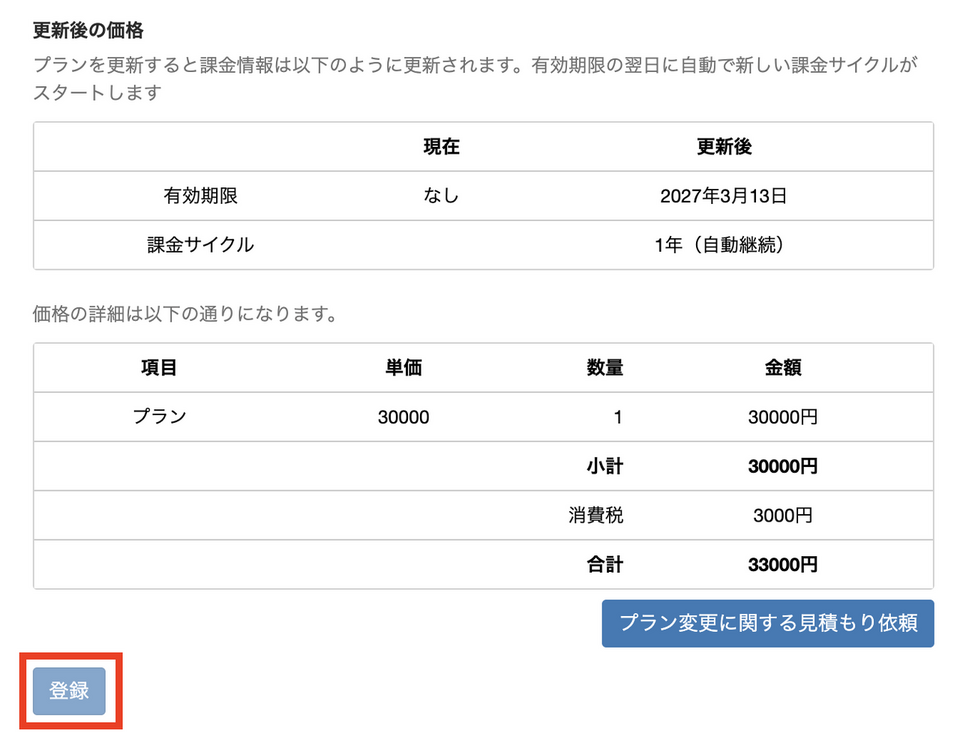
画面上部に「ライセンスが更新されました」と表示されたら、プラン変更作業は完了となります。
プラン変更に伴い、次回更新分のご利用料金請求がライセンスコード購入時に発生しますが、「差額支払い設定」項目で「差額支払いを行う」を選択した場合はライセンスコード登録時にも、現在の有効期限日までの差額請求がございます。予めご了承ください。
例: 現在の有効期限が7月3日で、6月3日にライセンスコードを購入および登録をした場合
ライセンスコードご注文後、同日中にクレジットカード決済または請求が実施されます。この費用は、7月4日以降の「1年分(または1カ月分)」として反映されます。
ライセンスコード登録時に、6月3日 から 7月3日分 の「差額」を請求します。ライセンスコード注文時のお支払方法および請求先情報にて請求いたします。
PayPal の場合
- 左サイドバーの [プラン] - [設定] をクリックする
- 契約更新後に利用したいプランの「アップグレード(ダウングレード)」ボタンをクリックする
- 「PayPal」タブで購入する
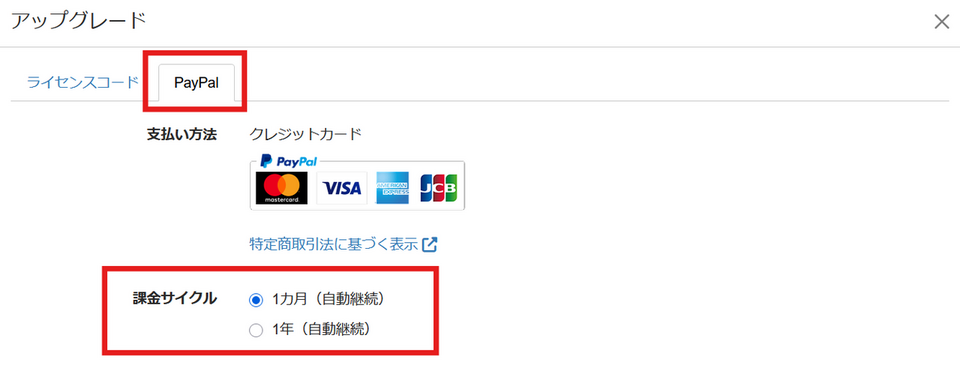
- 「課金サイクル」項目で「1カ月(自動継続) / 1年(自動継続)」のいずれかを選択する
- 「追加オプション」を購入する場合は「見積もり」項目の「+オプションを追加」リンクをクリックする
追加オプションを購入予定がなければ手順 7 に進んでください。 - 「オプションを追加」画面の「設定」項目で追加したいオプションを「追加」ボタンをクリックする
- 「更新後の価格」で金額を確認する
詳細は「▶更新後の価格の詳細」をクリックし確認してください。 - 「PayPalで購入」ボタンをクリックする
Paypal 購入の場合、プランアップグレード時の残存期間については、有効期限での調整を行います。(差額請求ではありません)
プラン設定ページの契約内容 が変更されていることを確認してください。