Google や Microsoft 365 の OAuth 認証
Microsoft 365 アカウントの設定
- 左サイドバー [フォーム] - [一覧] から該当のフォームを選択する
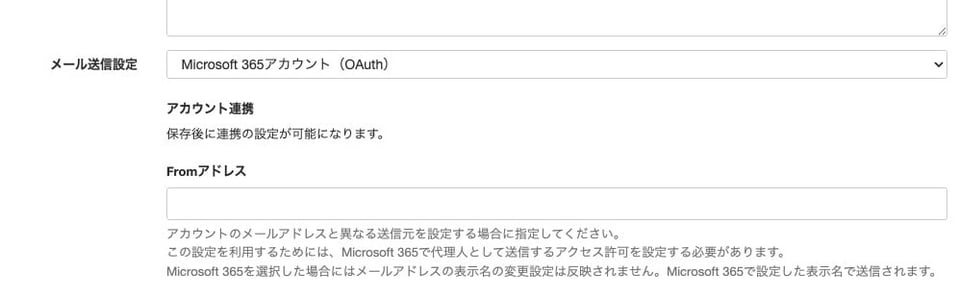
- 「基本設定」タブの [自動返信メール] - [メール送信設定] で「Microsoft 365 アカウント(OAuth)」を選択し、[保存] ボタンをクリックする
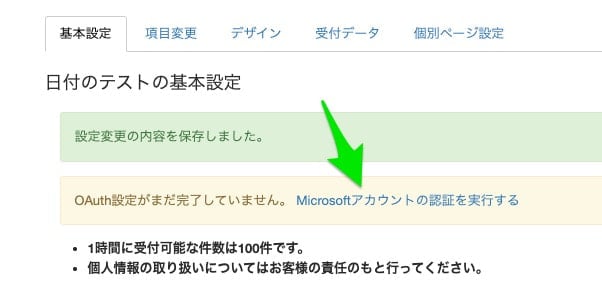
- 「基本設定」画面の上部「Microsoft アカウントの認証を実行する」リンクをクリックする
- Microsoft アカウントにサインインし、要求されているアクセス許可の画面にて [承諾] ボタンをクリックする
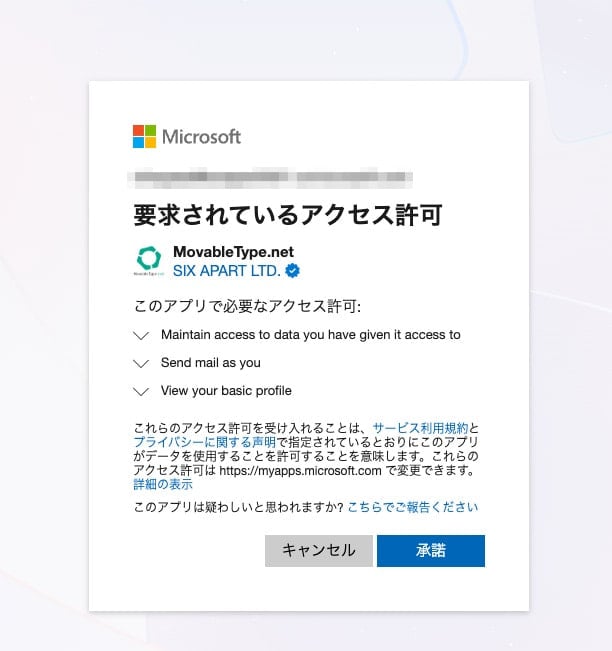
承諾後に遷移する MovableType.net の管理画面で、アカウント連携の連携済みアカウントが表示されていれば連携設定が完了です。
そのアカウント情報(名前とメールアドレス)が自動返信メールの From のメールアドレスになります。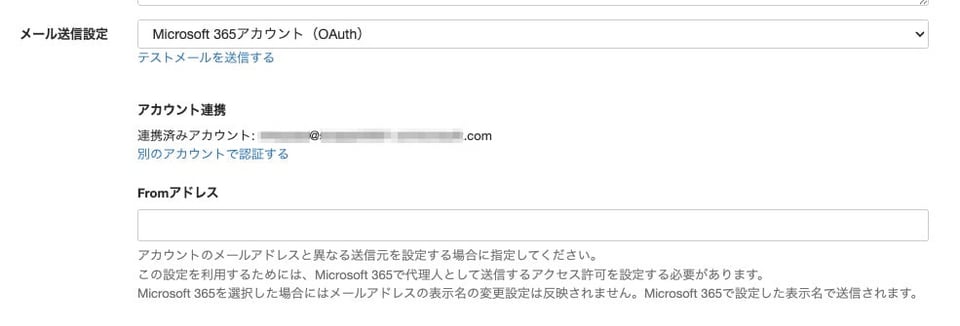
「アカウント連携」項目に記載されている物と異なるアドレスを指定する場合は、以下の手順が必要です。
- 「From アドレス」項目にメールアドレスを入力する
- 事前に Microsoft 365 の From アドレスの所有者側で設定を行う
- 代理人として送信するアクセス許可を連携アカウントに与える
設定は Exchange 管理センターの設定のメールボックスから行います。
詳細は、Microsoft のドキュメントをご覧ください。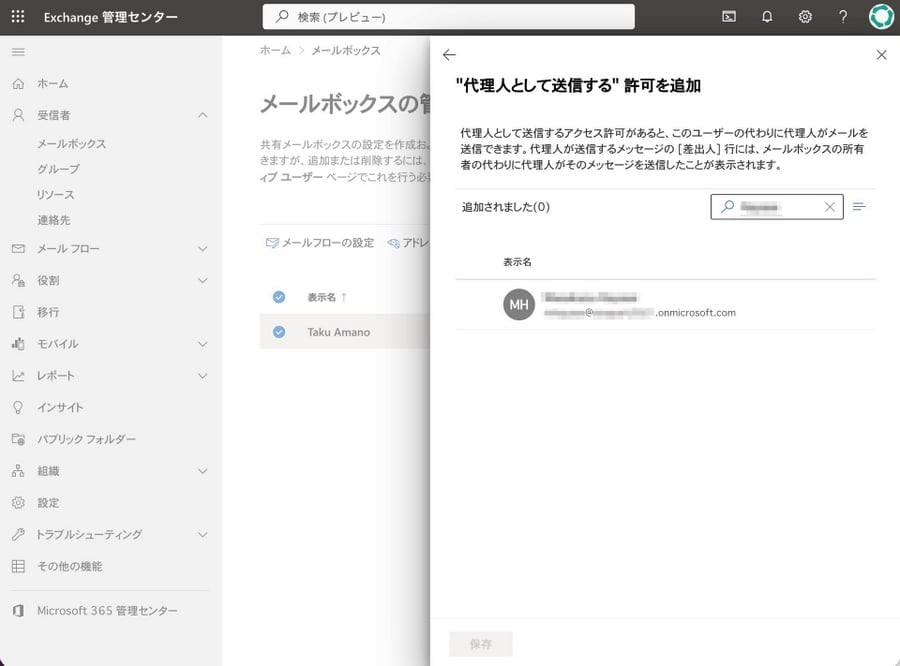
Google アカウントの設定
- 左サイドバー [フォーム] - [一覧] から該当のフォームを選択する
- 「基本設定」タブの [自動返信メール] - [メール送信設定] で「Google アカウント (OAuth)」を選択し、 [保存] ボタンをクリックする
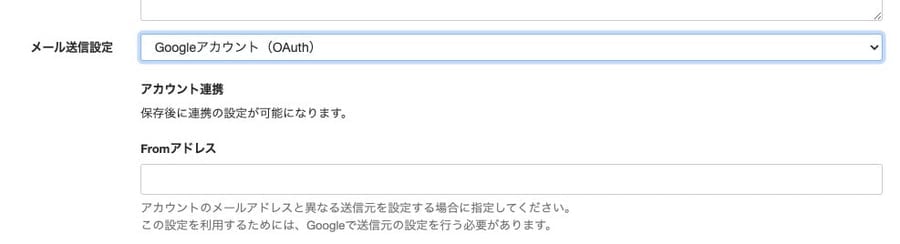
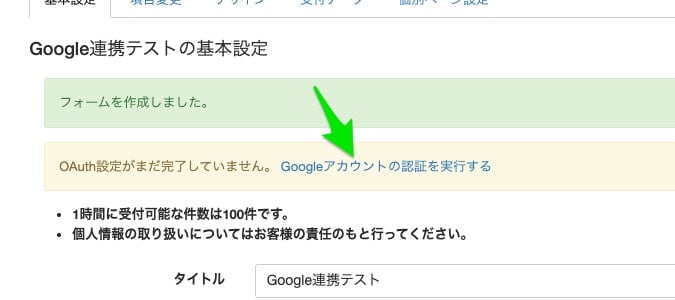
- 「基本設定」画面の上部「Google アカウントの認証を実行する」リンクをクリックする
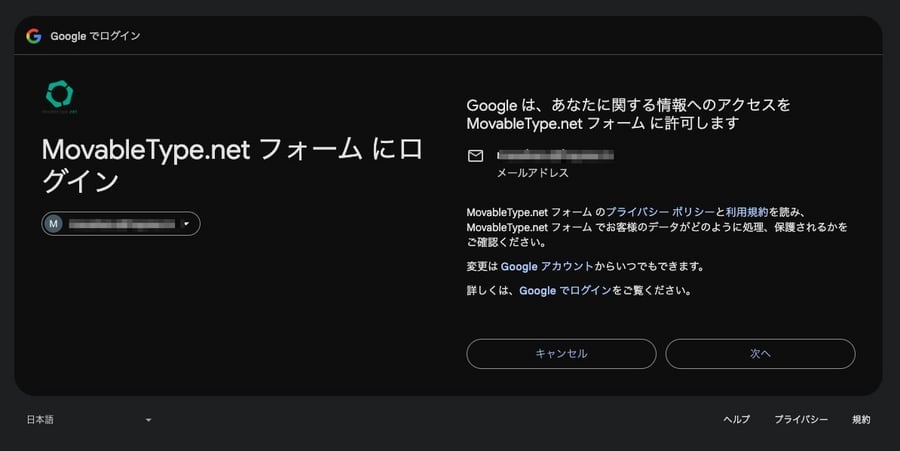
- 設定したいアカウントでサインインすると、「Google は、あなたに関する情報へのアクセスを MovableType.net フォーム に許可します」の画面が表示されるので [次へ] のボタンをクリックする
- 「ユーザー本人に代わってメールを送信」の [許可] をクリックする
許可後に遷移する MovableType.net の管理画面で、アカウント連携の連携済みアカウントが表示されていれば連携設定が完了です。
そのアカウント情報(名前とメールアドレス)が自動返信メールの From のメールアドレスになります。
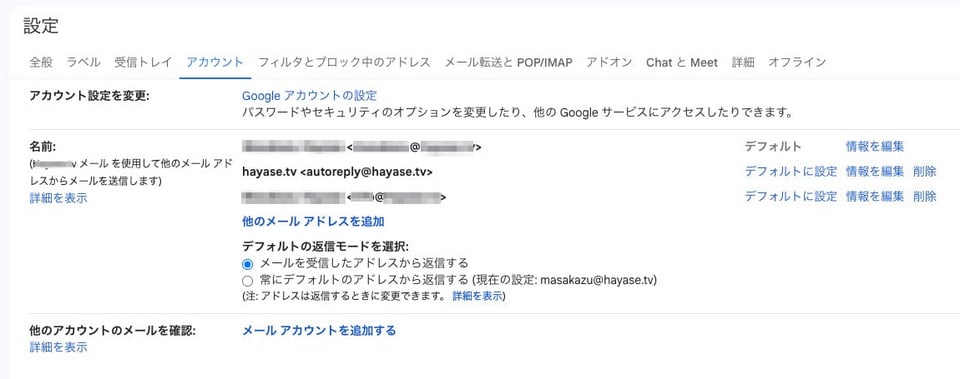
アカウントのメールアドレスと異なる送信元を設定する場合には、From アドレスにメールアドレスを入力する必要があります。この場合は、事前に Gmail のアカウントに他のメールアドレスを追加しておく必要があります。
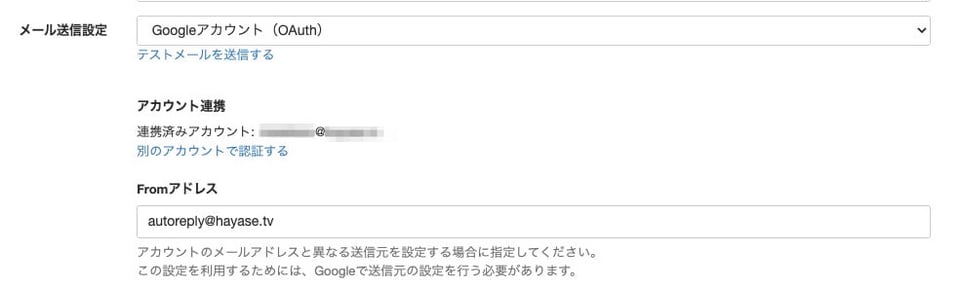 設定は Gmail の設定のアカウントページにあります。
詳細は、Google のドキュメントをご覧ください。