 マニュアル
マニュアル
フォームの装飾ボタンを活用する
フォームの項目「テキスト表示エリア」のテキスト部分と各項目の「補足説明文」部分では、装飾ボタンが利用できます。
テキスト表示エリアで装飾する
フォームの項目「テキスト表示エリア」は文字列を出力するフィールドです。
このフィールド内でリンクや太字などの装飾をすることによって、見やすくすることが可能です。
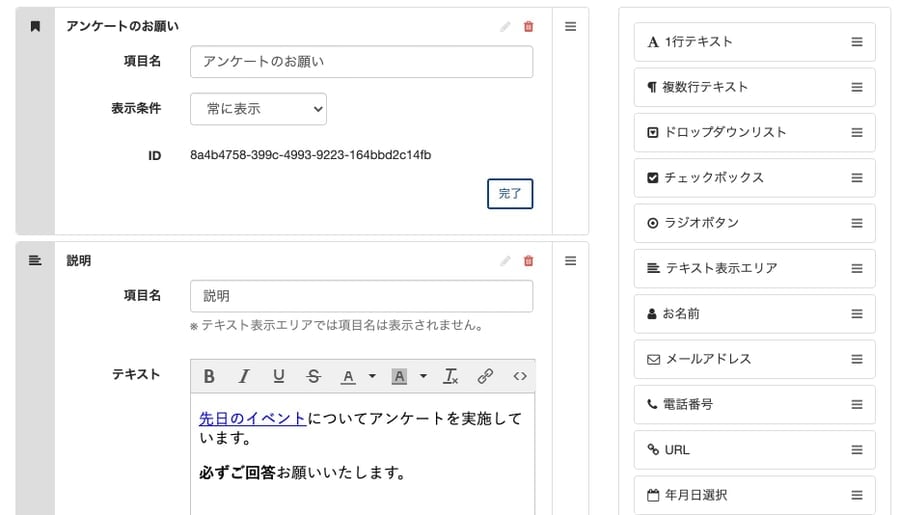
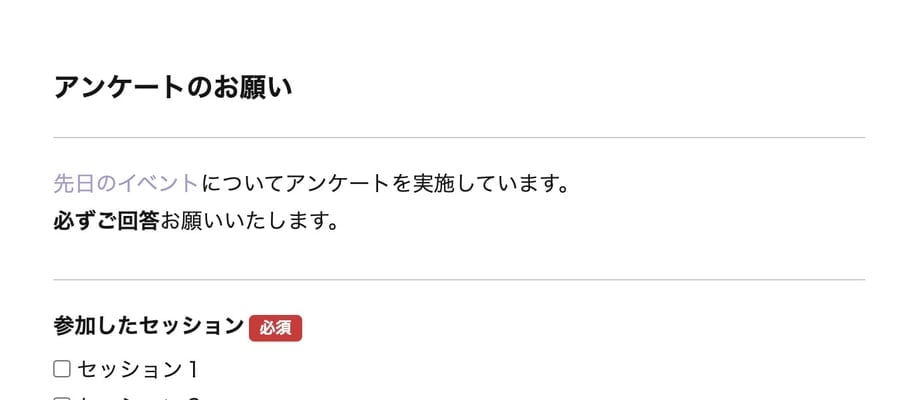
また、見出し項目とテキスト表示エリアを組み合わせるのもお勧めです。
iframeで利用規約のページを読み込む
-
まず、項目はチェックボックスを選び、以下の設定をします。
- 項目名:利用規約
- 必須項目:チェックを入れる
- オプション:同意する
- 補足説明分では装飾ボタンにあるソースコードをクリックし、iframe のソースコードを入力します。
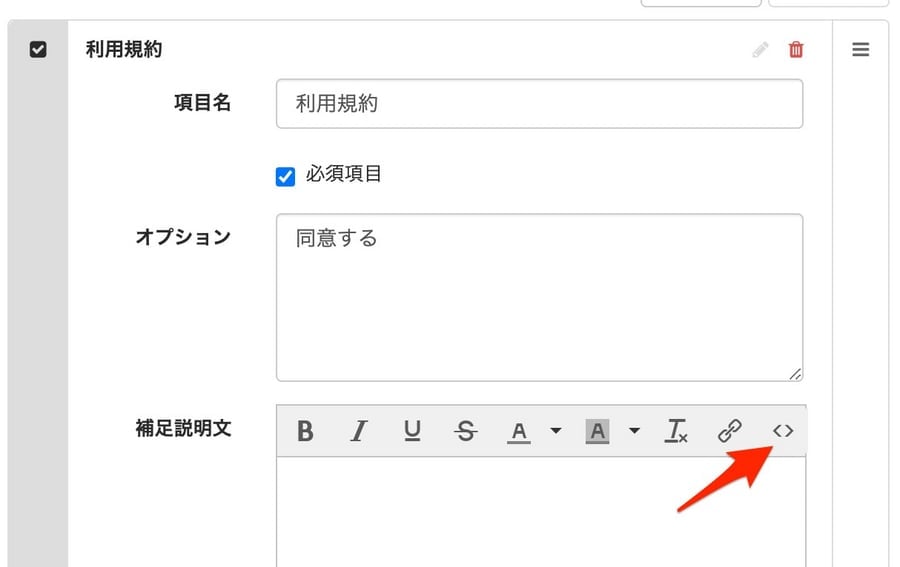
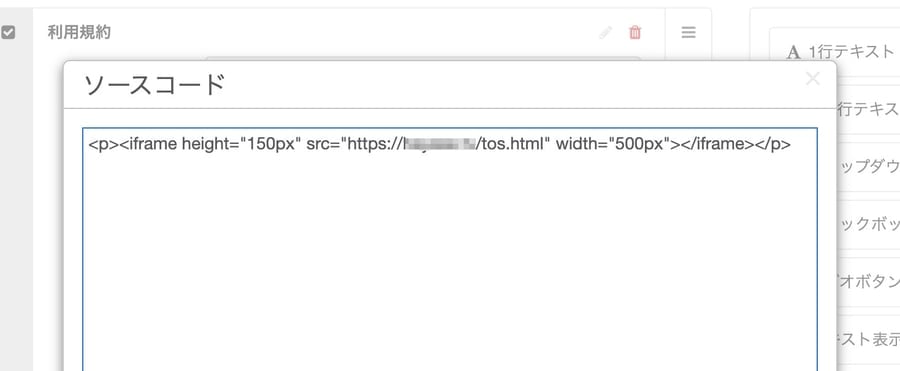
iframe の src で読み込めるのは、フォームを設置しているサイトと同じドメイン配下のページになるので注意してください。
上記の方法で、以下のような表現が可能です。
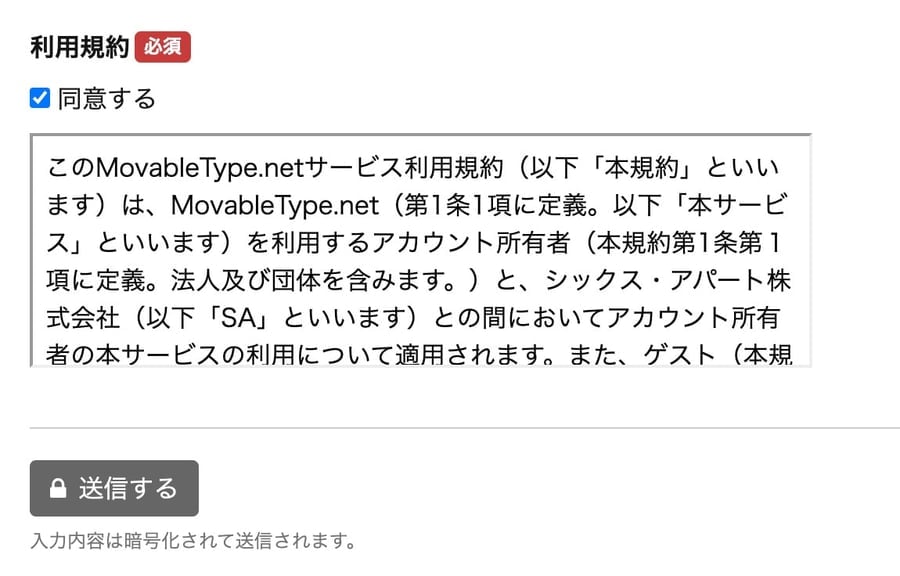
長めの利用規約ならスクロールバーを表示し、短い利用規約ならスクロールバーなしになります。
受付件数の状況を表示する
- フォームの現在の受付数 : <mt:Var name="entry_count" />
- 受付可能数 : <mt:Var name="maximum_entry_count" />
- 残りの受付可能数 : <mt:Var name="remaining_entry_count" />
- 上記のタグを、装飾ボタンにあるソースコードをクリックし HTML として入力します。
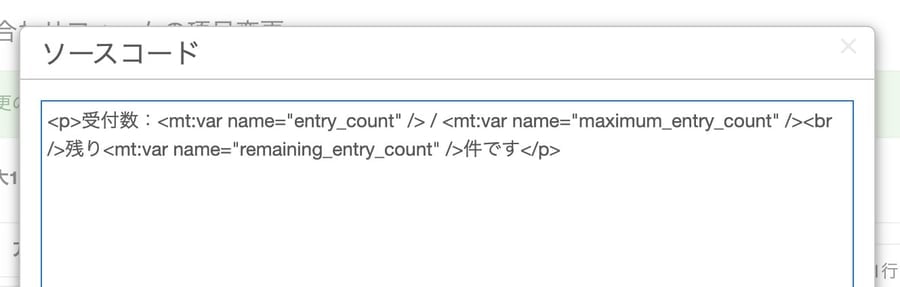
上記のように記述すると、実際のページには以下のように出力されます。
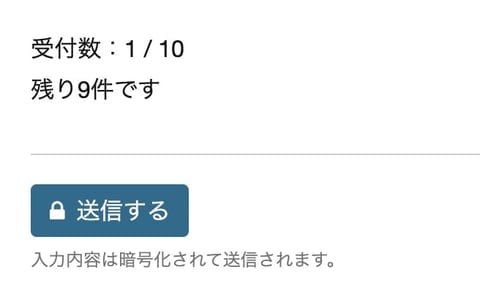
受付制限をかけた際に、実際のフォームにフォームを開いたタイミングの現在の受付件数、受付可能数、残りの受付可能数を表示することができます。
表示するためのタグは、以下の通りです。
テキスト表示エリアの項目や、各項目の補足説明文で利用することができます。