

MovableType.net のフォーム機能もしくは、単体サービス MovableType.net フォーム では、フォーム送信者に送られる自動返信メールのFromのメールアドレスを独自のものに変更することができます。
これまではSMTP設定を行うことで、Fromのメールアドレス変更が可能でした。これに加えて、Microsoft 365 アカウントならびに Google アカウントの OAuth 認証で、Fromを変更できるよう機能強化を行いました。お持ちの Microsoft もしくは、Google アカウントのメールアドレスを、From に指定できるようになります。
設定は、管理画面から該当のフォームの基本設定に移動し、自動返信メール項目内のメール送信設定から行ないます。
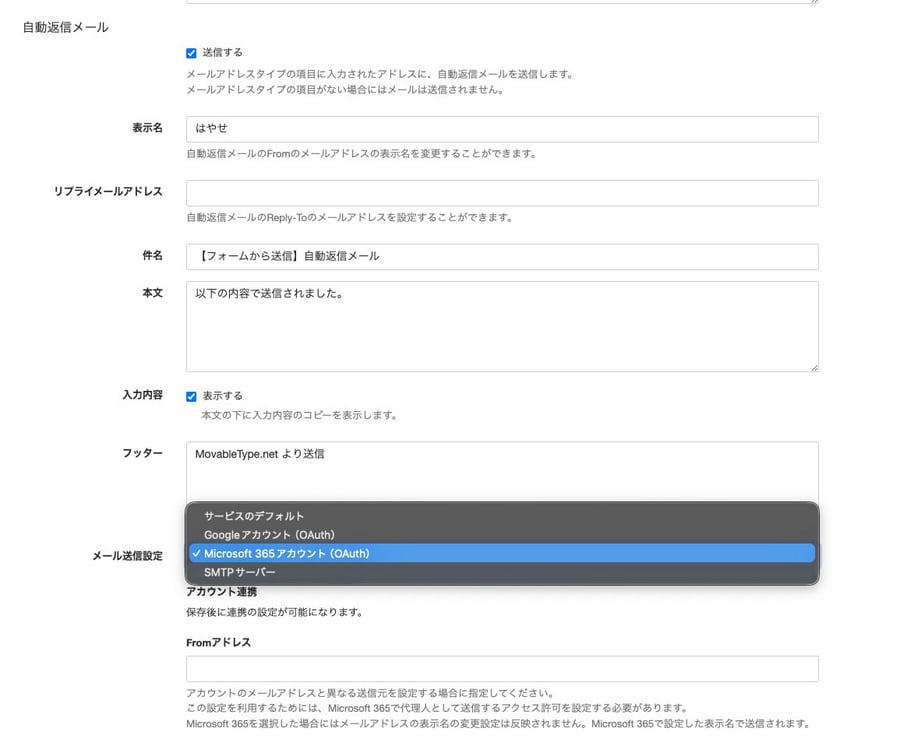
Microsoft 365 アカウントもしくは Google アカウントの OAuth 認証を使った設定方法を解説します。
Microsoft 365 アカウントを設定する方法
メール送信設定で Microsoft 365アカウント (OAuth) を選択して、設定画面最下部の [保存] ボタンで保存します。
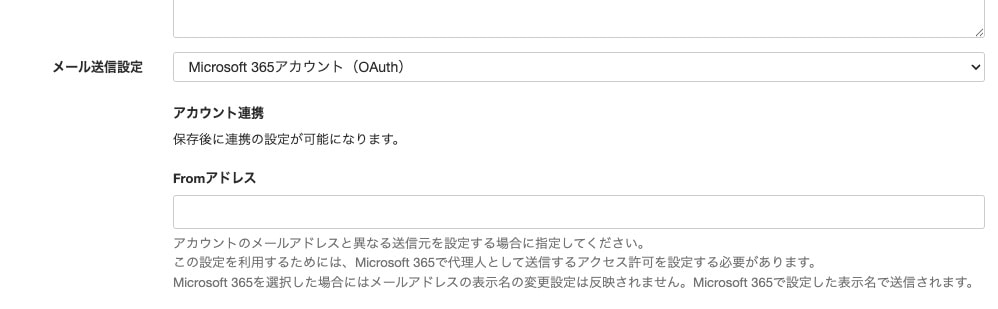
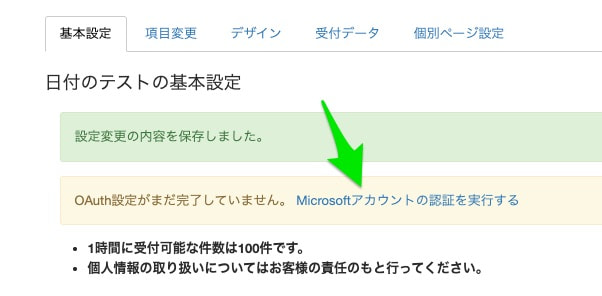
次に Microsoft アカウントの認証を実行するというリンクが表示されるのでクリックします。
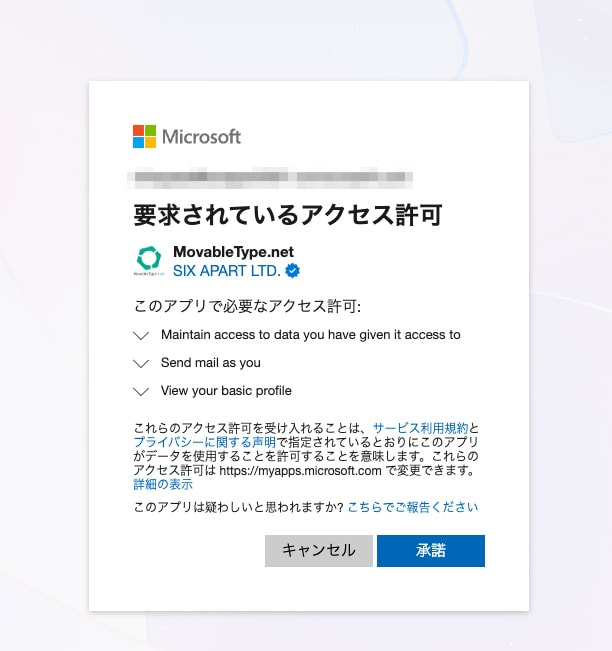
Microsoft アカウントにサインインすると、要求されているアクセス許可の画面が表示されるので承諾ボタンを押します。
承諾後に戻ってくる MovableType.net の管理画面で、アカウント連携の連携済みアカウントが表示されていれば連携設定が完了です。そのアカウント情報(名前とメールアドレス)が自動返信メールのFromのメールアドレスになります。
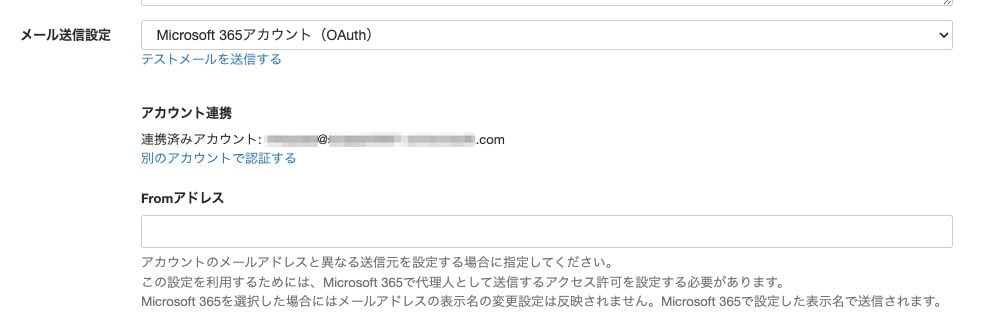
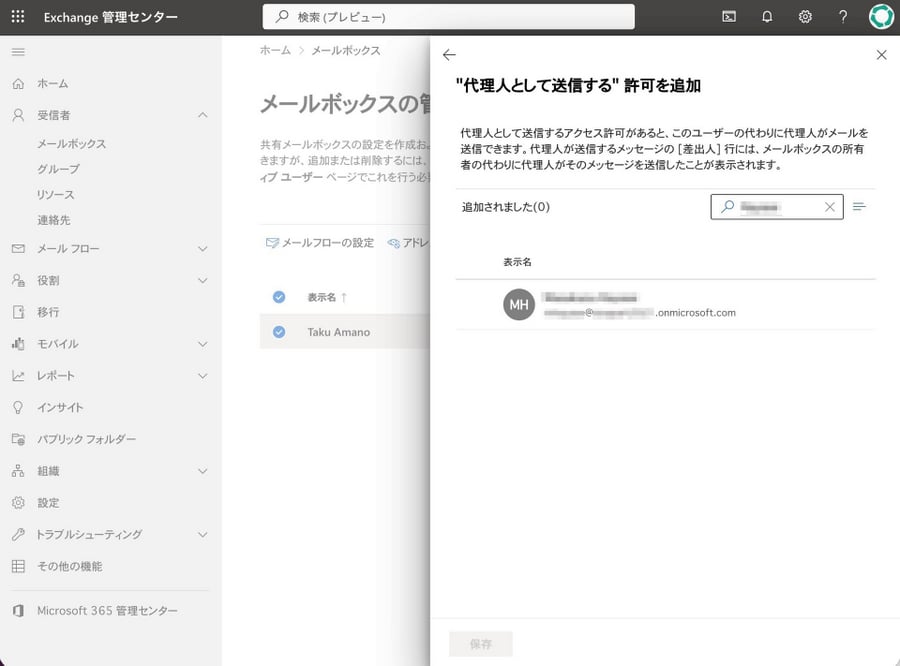
アカウント連携に記載されている物と異なるアドレスを指定する場合は、Fromアドレスにメールアドレスを入力する必要があります。ただし、事前に Microsoft 365 のFromアドレスの所有者側で設定を行い、代理人として送信するアクセス許可を連携アカウントに与える必要があります。
設定は Exchange 管理センターの設定のメールボックスから行います。詳しくは Microsoft のドキュメントをご覧ください。
Google アカウントを設定する方法
メール送信設定で Google アカウント (OAuth) を選択して、設定画面最下部の [保存] ボタンで保存します。
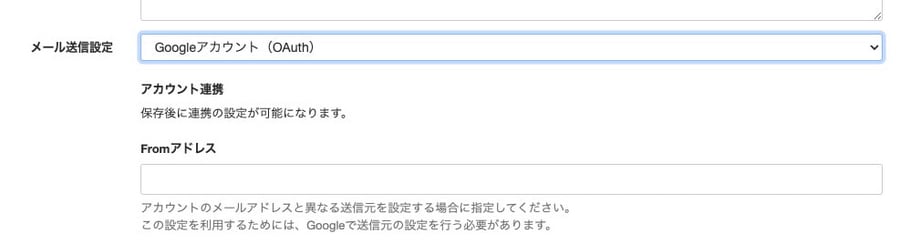
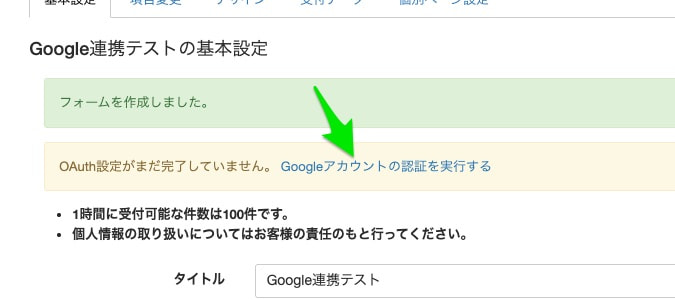
次に Google アカウントの認証を実行するというリンクが表示されるのでクリックします。
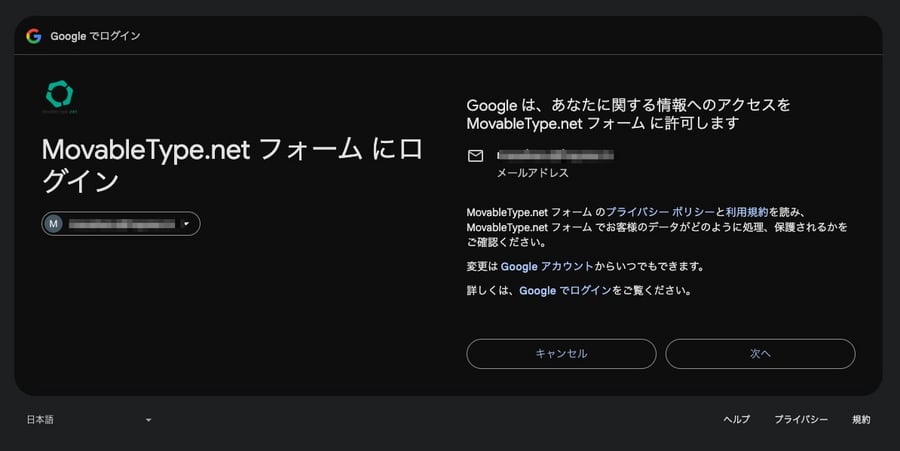
設定したいアカウントでサインインすると「Google は、あなたに関する情報へのアクセスを MovableType.net フォーム に許可します」の画面が表示されるので [次へ] のボタンを押します。
続いて「ユーザー本人に代わってメールを送信」の [許可] を押します。
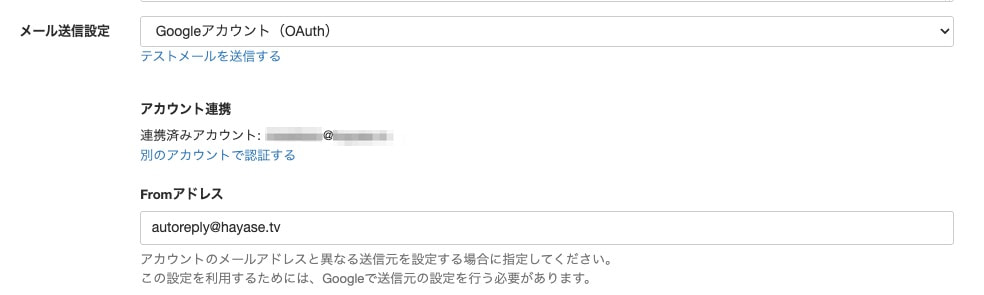
許可後に戻ってくる MovableType.net の管理画面で、アカウント連携の連携済みアカウントが表示されていれば連携設定が完了です。そのアカウント情報(名前とメールアドレス)が自動返信メールのFromのメールアドレスになります。
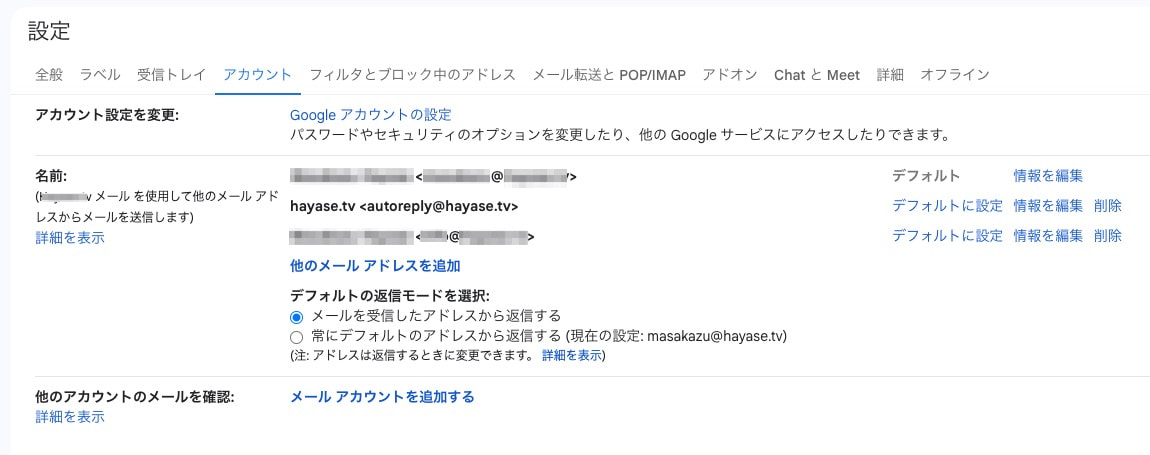
アカウントのメールアドレスと異なる送信元を設定する場合には、Fromアドレスにメールアドレスを入力する必要があります。この場合は、事前に Gmail のアカウントに他のメールアドレスを追加しておく必要があります。
設定は Gmail の設定のアカウントページにあります。詳しくは Google のドキュメントをご覧ください。
フォームの自動返信メールのFromを Google / Microsoft 365 で OAuth 認証し独自のメールアドレスに設定する方法でした。ぜひご活用ください!