フォームで収集したデータを保存・書き出しする
フォームで収集したデータ(フォームの受付データ)を保存するには、該当フォームの「基本設定」タブで「受付データの保存」項目を「サービス上に保存」設定にしておく必要があります。
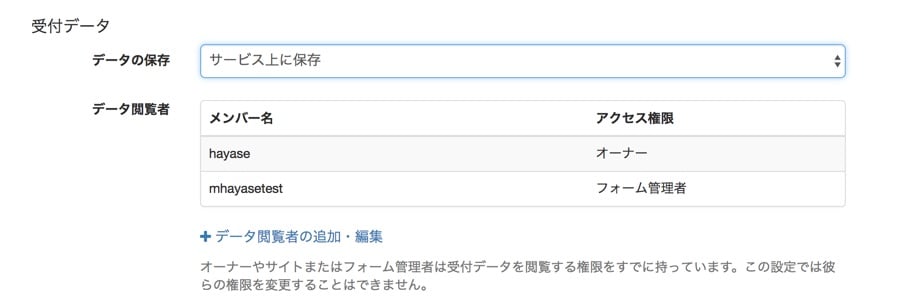
フォームの基本設定は以下で変更できます。
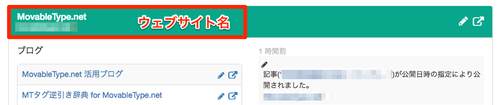
- ダッシュボード に表示されるウェブサイトとブログ一覧から、ウェブサイト名をクリックする
- 左サイドバーの [フォーム] - [新規] または [一覧] をクリックする。[一覧] をクリックした場合は作成済みのフォームが一覧表示されるので、該当のフォーム名をクリックします。
フォームの受付データの保存・書き出し
保存されるデータについては、以下の制限事項があります。
- ダウンロード可能なデータ数は1000件までとなります。
- 書き出しデータのCSVファイルはutf-8で保存されます。
- 添付ファイルはサーバー上に保存されません。添付ファイルは通知メールに添付され、送信されます。
「サービス上に保存」を選択すると、設定したタイミングからデータが保存されるようになり、フォームの管理画面「受付データ」ページに受信内容が一覧表示されます。オーナーとフォーム管理者のほかに、この項目で設定した「参加者」が保存したデータを閲覧できます。全てのデータはCSV形式でダウンロードすることが可能です。
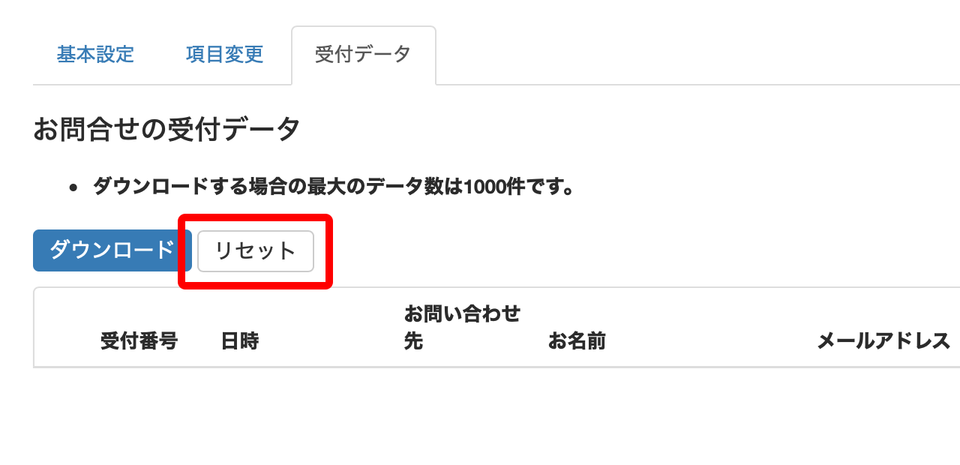
データを書き出すためには、フォームの「受付データ」ページにて「ダウンロード」ボタンをクリックします。
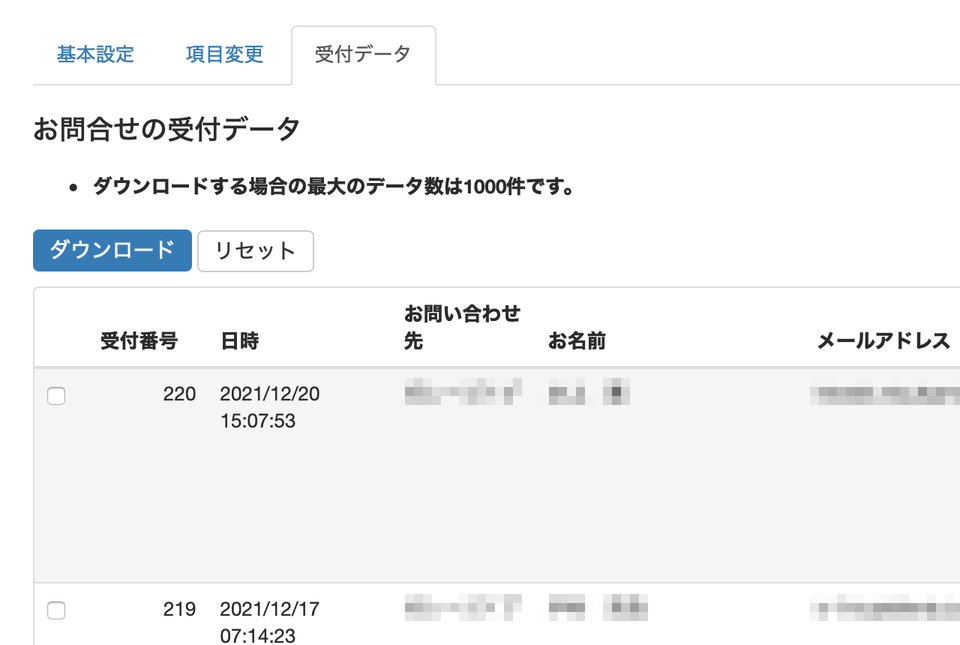
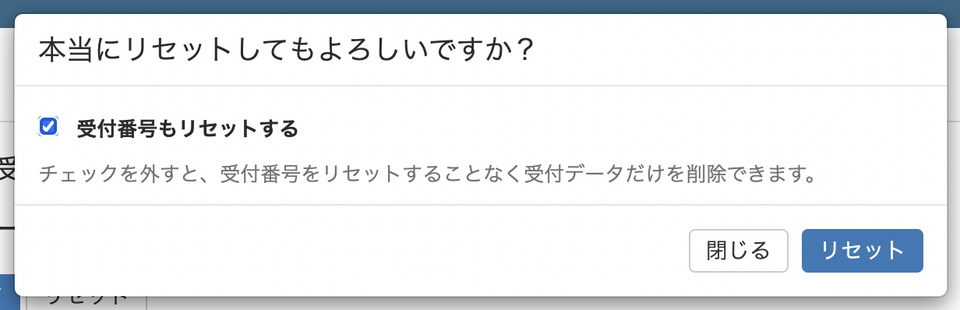
受信したデータには受付番号が割り当てられます。「リセット」ボタンをクリックすることで受付データの一括削除と受付番号のリセットを行えます。
「リセット」ボタンは「アクセス権限」が「オーナー」「サイト管理者」のアカウント、または「追加権限」の「フォーム管理」が設定されているアカウントで表示されます。
[受付番号もリセットする]のチェックを外すと、受付番号はリセットされません。
受付データの上限到達前の通知
受付データが最大受付件数まで残り100件となった際に、通知メールが送信されます。
通知メールの送信先は該当フォーム「基本設定」タブ「通知先メールアドレス」に設定されているメンバーとなります。
フォームの受付データの保存先を kintone に設定する
サイボウズ社の提供している kintone と連携することでフォームの受付データの保存先を kintone に設定することができます。
具体的な設定方法は「フォーム機能のデータの保存先に kintone を選択する方法」を参照してください。
フォームの受付データの保存先を Google スプレッドシートに設定する
フォームの受付データの保存先を Google スプレッドシートに設定することができます。
具体的な設定方法は「フォームで収集したデータを自動で Google スプレッドシートに保存する」を参照してください。
書き出したデータを開くと文字化けしてしまう場合の対処法
書き出しデータのCSVファイルはutf-8で保存されます。そのため、異なる文字コードで開くと文字化けしている場合があります。
文字化けが発生した場合は、以下の方法で対応を行ってください。
- メモ帳でCSVファイルを開き、CSVファイルをメモ帳にドラッグする。
- 文字化けなく開けたら、元のCSVファイルに上書き保存する。